
Cliniche private · 10 min di lettura
Confermare appuntamento: come evitare buchi in agenda
Scopri come eliminare i buchi in agenda con un processo di conferma automatica degli appuntamenti. Guida pratica per titolari di studio.
Pubblicato il · Autore: Francesco Principe
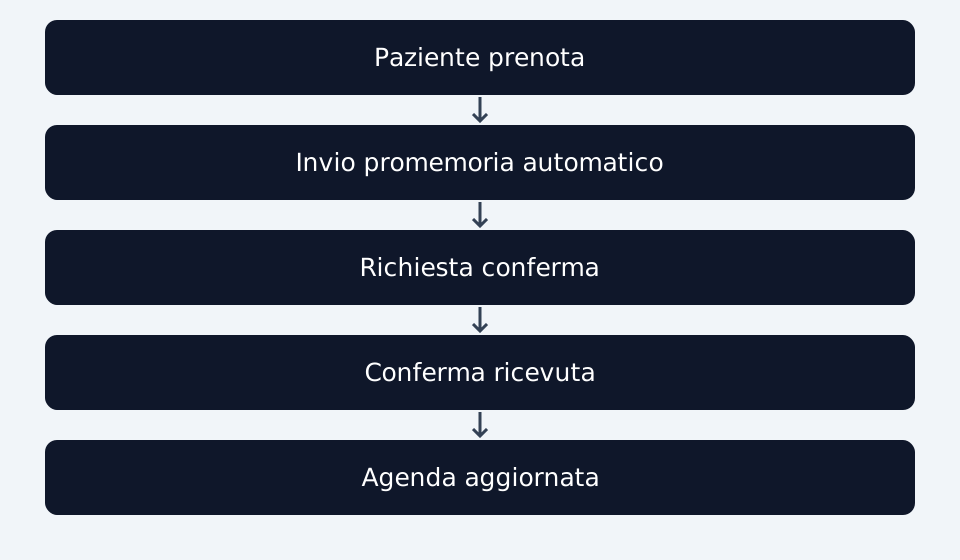
Come evitare buchi in agenda quando i pazienti non confermano l'appuntamento
Quando ti accorgi che in agenda ci sono buchi perché alcuni pazienti non hanno confermato, il primo passo è stabilire un controllo sistematico. Il titolare deve verificare ogni mattina, prima dell’apertura, chi ha confermato e chi no, basandosi su un documento unico: la lista degli appuntamenti con stato di conferma. Non affidarti ai ricordi o ai messaggi sparuti. Controlla ogni singolo paziente che ha prenotato, confronta le conferme ricevute via telefono, email o SMS con il file digitale del gestionale. Se qualcuno non ha risposto entro un certo momento della giornata precedente, invia un promemoria personalizzato. L’azione non è solo inviare un messaggio: è verificare che il paziente abbia ricevuto la conferma e che il sistema lo registri.
In uno studio, la segreteria controlla la lista alle diciotto del giorno precedente, identifica i pazienti senza conferma e invia un messaggio personalizzato con nome, data e ora. Il titolare, alla mattina, vede solo gli appuntamenti confermati. Questo processo non funziona se si parte da dati errati nel gestionale o se si inviano promemoria senza verificare la disponibilità del paziente. Il controllo iniziale è fondamentale: senza dati aggiornati, l’automazione non serve a nulla. Il sistema non sostituisce il controllo del titolare, ma lo rende veloce e sicuro. Quando il titolare sa chi ha confermato, non perde tempo a contattare tutti. Il risultato è un’agenda piena, senza buchi, e una giornata senza stress.
Quali dati del gestionale servono per un processo di conferma automatica
Per sapere chi ha davvero confermato, devi avere nel gestionale almeno tre dati: data e ora dell'appuntamento (ovvio, ma se il campo è libero e non bloccato partono doppioni), un numero di telefono o email validi per il paziente (il sistema deve verificare che non sia un campo vuoto prima di spedire il promemoria), e un flag di conferma binario: confermato sì/no con timestamp. Senza il timestamp non sai se la conferma è arrivata ieri o un mese fa. Prendi un caso: la segretaria apre l'agenda dello studio odontoiatrico, seleziona le visite del giorno seguente e lancia l'invio.
Il gestionale pesca i contatti, spedisce un messaggio prestabilito e registra l'ora in cui il paziente risponde con 'sì'. Il titolare, la mattina dopo, controlla il tabellone: i pazienti con flag a sì hanno l'orario fissato, quelli senza flag sono segnati in grigio. Non serve altro: il tuo gestionale ha già questi campi, devi solo attivarli e decidere se il messaggio parte in automatico o su comando della segretaria. Il problema vero non sono i dati, ma la routine: se la segretaria non esegue il controllo la sera, il buco resta.
| Passaggio | Oggi, a mano | Con l’automazione proposta |
|---|---|---|
| Registrare l’appuntamento | Scrivi su agenda, poi devi ricordarti di mandare un promemoria. | Il gestionale invia SMS/email di promemoria in automatico. Tu controlli solo chi non risponde. |
| Chiedere conferma al paziente | Chiami uno per uno, aspetti risposta, segni su un foglio. | Il sistema invia un messaggio con richiesta di conferma (SÌ/NO). Chi non risponde resta in attesa. |
| Aggiornare l’agenda | Devi incrociare appunti, cancellare disdette, reinserire buchi. | Il gestionale segna le conferme e libera gli slot per chi ha rifiutato. Tu decidi se riaprirli. |
| Gestire i pazienti che non rispondono | Li richiami, lasci messaggi, perdi tempo senza traccia certa. | Il sistema mostra l’elenco di chi non ha risposto. Decidi se chiamarli o spostarli. |
| Verificare la situazione del giorno | La mattina controlli agenda e chiami i dubbiosi, scopri buchi all’ultimo. | La sera prima hai la lista dei confermati e dei non rispondenti. Puoi organizzare sostituzioni. |
| Tenere traccia delle conferme | Segni su carta o in note del gestionale, rischi di perdere info. | Il sistema registra data e ora di ogni conferma o rifiuto. Controlli lo storico in qualsiasi momento. |
Esempio di flusso per inviare promemoria personalizzati via SMS/email
Per inviare promemoria personalizzati via SMS o email, parti dal gestionale dello studio: estrai i dati dei pazienti con appuntamento nei prossimi giorni. Imposta un invio automatico che chieda una conferma esplicita, ad esempio cliccando un link o rispondendo con un codice. Il messaggio deve includere data, ora e nome del professionista, e terminare con una richiesta chiara: «Confermi la tua presenza?». Il sistema registra chi risponde e aggiorna l’agenda al momento del controllo. Nello studio, la segretaria imposta il flusso una volta: sceglie il giorno di invio (due giorni prima) e il canale preferito dal paziente. Il titolare controlla ogni mattina la lista delle conferme ricevute e sposta chi non ha risposto.
Se un paziente non ha mai fornito il cellulare, il sistema invia solo email e la segretaria lo contatta telefonicamente. Un esempio concreto: la segretaria di uno studio odontoiatrico prepara il messaggio SMS con il nome del dentista e la data, lo invia due giorni prima, e il paziente risponde «SÌ». Il gestionale segna l’appuntamento come confermato. Il titolare, la sera prima, verifica la lista: se un paziente non ha risposto, chiama personalmente per capire se viene. Questo flusso funziona quando il gestionale permette di personalizzare il testo e tracciare le risposte; non vale se lo studio usa solo agende cartacee o se il titolare non verifica periodicamente le conferme. Un approfondimento collegato: la guida su ridurre no-show clinica.
Cosa controllare prima di attivare l'automatismo di conferma appuntamento
Per evitare buchi in agenda, controlla che il tuo gestionale abbia i dati completi dei pazienti: numero di telefono, email e preferenze di contatto. Verifica che i promemoria siano impostati in modo chiaro e personalizzato, con un tono amichevole e informazioni essenziali come data, ora e motivo dell'appuntamento. Assicurati che il sistema invii i promemoria con un anticipo adeguato, solitamente un giorno o due prima, e che sia possibile per il paziente confermare o annullare facilmente. Prima di attivare l'automatismo, fai una prova con alcuni pazienti selezionati per verificare che tutto funzioni correttamente. La tua segreteria può iniziare a usare il sistema per inviare promemoria manuali mentre impari a gestirlo, e poi passare gradualmente all'automatizzazione.
Durante la giornata, controlli che i pazienti abbiano ricevuto i promemoria e che le conferme siano registrate nel gestionale. Se ti accorgi che un paziente non ha confermato, puoi contattarlo direttamente per evitare buchi in agenda. Un esempio pratico: la tua segreteria invia un SMS personalizzato a un paziente con un appuntamento il giorno successivo, chiedendo di confermare. Il paziente risponde con un semplice 'Sì' e la conferma viene registrata automaticamente. Se il paziente non risponde, il sistema ti avvisa e puoi intervenire manualmente. Questo processo riduce il lavoro ripetitivo e ti permette di concentrarti su altre attività importanti.
Errori comuni nella gestione delle conferme che portano a buchi in agenda
L'errore più comune è confondere un promemoria inviato con una conferma ricevuta. Quando la segreteria manda un SMS di sollecito ma non prevede che il paziente risponda con un sì o un no, tu resti senza sapere chi verrà. Il secondo errore è non avere un unico posto dove registrare lo stato di ogni appuntamento: un paziente dice di sì al telefono, un altro risponde all'SMS, un terzo non dice nulla, e alla fine non sai su chi contare. Il terzo errore è aspettare troppo: se chiedi conferma il giorno prima e il paziente non risponde, non hai tempo per riempire il buco.
In uno studio, la segretaria invia una richiesta di conferma via SMS il mattino di tre giorni prima. Il paziente che non risponde entro sera viene contattato telefonicamente il giorno dopo. Il titolare controlla ogni mattina la lista delle conferme nel gestionale: vede subito chi ha detto sì, chi no e chi è in attesa. Se non c'è risposta entro il giorno prima, lo slot viene liberato e offerto a un paziente in lista d'attesa. L'errore da evitare è saltare questo controllo: se il sistema invia il promemoria ma nessuno verifica le risposte, i buchi restano uguali. Un approfondimento collegato: la guida su automatizzare segreteria clinica.
Automazione vs verifica del titolare: quando il sistema invia da solo
Quando il sistema invia da solo, il titolare non deve più controllare manualmente chi ha confermato. L’automazione parte dal momento in cui un paziente prenota, e il sistema invia un promemoria personalizzato via SMS o email entro un giorno dalla visita. Il titolare, al mattino, controlla solo gli appuntamenti con risposta mancante, non tutti. Se il paziente non risponde entro un’ora, il sistema segnala l’assenza di conferma. Il titolare decide se inviare un secondo promemoria o riportare l’appuntamento in agenda come disponibile. Questo processo evita che il buco si ripeta ogni settimana. In uno studio, la segreteria inserisce la prenotazione nel gestionale. Il sistema invia automaticamente il promemoria. Il titolare, nel corso della mattinata, apre la lista degli appuntamenti con risposta non ricevuta.
Controlla solo i tre pazienti che non hanno risposto. Per ognuno, decide se chiamare o riaprire il slot. Nessun controllo su tutti gli appuntamenti. Il sistema non sostituisce la verifica del titolare, ma riduce il lavoro a pochi casi critici. Questo funziona solo se il titolare ha impostato il promemoria e ha verificato che il numero o l’email del paziente siano corretti. Non funziona se il paziente non ha accesso a SMS o email, o se il dato è errato. Il titolare deve controllare che il sistema abbia accesso ai dati aggiornati. Il processo è utile solo quando il titolare ha definito chi deve essere contattato e quando. Il sistema non decide per lui, ma gli mostra solo i casi da verificare.
Come misurare l'efficacia del processo di conferma automatica
Per capire se il processo di conferma automatica sta funzionando, controlli ogni settimana quanti appuntamenti confermati si trasformano in buchi e quanti pazienti rispondono al promemoria senza bisogno di un secondo contatto. La tua segreteria segna sul gestionale l'esito di ogni invio: confermato, annullato, senza risposta. Il titolare confronta questi numeri con l'agenda della settimana precedente e nota se i buchi si riducono davvero o se restano gli stessi nonostante i messaggi partiti. Se vedi che molti pazienti non aprono l'SMS o non cliccano il link, cambi il testo o l'orario di invio e riprovi la settimana dopo.
Un esempio pratico: il lunedì mattina la segreteria estrae la lista degli appuntamenti confermati automaticamente nei sette giorni precedenti e conta quanti si sono presentati, quanti hanno disdetto in tempo e quanti non si sono fatti vivi. Il titolare guarda la tabella, vede che il tasso di "senza risposta" è alto il martedì pomeriggio e decide di anticipare il promemoria del martedì alla mattina. La verifica non è un report astratto: è un foglio condiviso che aggiorni insieme alla segreteria ogni venerdì, così la prossima settimana parti da dati concreti e non da sensazioni.
Domande frequenti
L'automazione sostituisce la mia verifica?
No, la responsabilità della verifica finale resta tua. Il sistema ti aiuta a raccogliere le conferme, ma sei tu a decidere se un appuntamento è valido o va spostato.
Cosa succede se il paziente non risponde al promemoria?
Se un paziente non risponde, il sistema può inviare un sollecito dopo un intervallo che decidi tu. Se non arriva conferma, l'appuntamento resta in sospeso e lo gestisci manualmente.
Posso escludere alcuni appuntamenti dall'automazione?
Sì, puoi escludere singoli pazienti o fasce orarie dal processo automatico. Ad esempio, per visite urgenti o pazienti che preferiscono confermare a voce.
Quali dati devo verificare prima di attivare l'automazione?
Controlla che i numeri di telefono e gli indirizzi email siano corretti. Se i dati sono sbagliati, il promemoria non arriva e la conferma salta.