
Professionisti sanitari · 10 min di lettura
Gestione documenti studio medico multi sede: come organizzare appunti e documenti
Appunti e documenti amministrativi restano dispersi tra le diverse sedi: quando sei nello studio A, il foglio con le note sul paziente è rimasto nello studio B, e non hai un modo rapido per recuperarlo.
Pubblicato il · Autore: Francesco Principe
Quando cambi sede, i tuoi appunti restano nella sede sbagliata
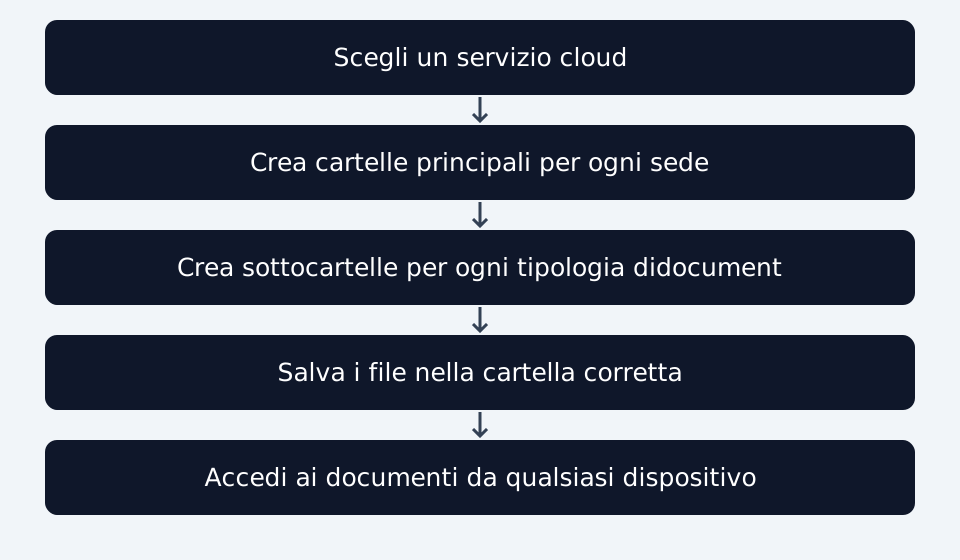
Il problema è concreto: sei nello studio A, hai appena visitato un paziente e ti serve il foglio con le sue note, ma è rimasto nel computer dello studio B. La soluzione non è complicata: scegli un unico spazio cloud (Google Drive, Dropbox o OneDrive) e decidi una regola fissa. Per ogni sede crei una cartella principale con il nome dello studio, e dentro metti sottocartelle per tipo di documento: appunti, referti, amministrazione. Quando lavori in una sede, salvi lì i file. Quando cambi sede, apri il cloud dal telefono o dal tablet e trovi tutto. Funziona se la regola è chiara e la segreteria la segue.
Non funziona se ognuno salva dove capita o se il cloud non è sincronizzato su tutti i dispositivi. Un esempio: il dottor Bianchi lavora in tre studi. La mattina è nello studio A e prende appunti su un paziente, li salva nella cartella cloud "Studio A/Appunti". Nel pomeriggio si sposta nello studio B, apre il cloud dal tablet e trova subito le note del paziente che aveva visitato la settimana prima, salvate in "Studio B/Appunti". La segreteria, prima di ogni cambio sede, controlla che tutti i file del giorno siano stati caricati nella cartella corretta.
Mappa dove finiscono oggi i documenti e gli appunti
Oggi i tuoi appunti finiscono in tre posti diversi: sulla scrivania dello studio A, nella borsa quando li porti a casa, e nella casella email dello studio B dove li hai fotografati di fretta. Il risultato è che quando sei nello studio C e ti serve quel foglio con le note sul paziente, non lo trovi. La tua segretaria perde tempo a chiamare le altre sedi, e tu aspetti. Per mappare la situazione, prendi un foglio e scrivi dove hai salvato l'ultimo appunto: sul computer dello studio A, su un block notes, in una chat?
Poi chiedi alla tua amministrativa di elencare tutti i documenti che ha dovuto cercare nell'ultima settimana e da dove li ha recuperati. Questo ti dà la fotografia esatta della dispersione. Ad esempio, in uno studio con tre sedi, la segretaria della sede principale ha passato mezz'ora a cercare un appunto su un referto che il titolare aveva scritto su un post-it lasciato nella sede secondaria: ha dovuto chiamare la collega dell'altra sede, farsi mandare una foto via WhatsApp e poi trascrivere le informazioni. Il titolare, nel frattempo, ha perso la concentrazione e ha rimandato la telefonata al paziente.
Scegli un unico spazio cloud e una regola di archiviazione per sede
Scegli un unico spazio cloud (Google Drive, Dropbox o OneDrive) e crea una cartella principale per ogni sede. Dentro ogni cartella di sede, aggiungi sottocartelle fisse: Appunti, Referti, Amministrazione. Stabilisci una regola semplice: quando lavori in una sede, salvi tutto lì. Non tieni copie locali sul computer della sede. Quando cambi studio, apri il cloud dal telefono o dal tablet e trovi subito il file che ti serve. La regola funziona se la tua segreteria carica i documenti amministrativi nella cartella giusta entro la fine della giornata. Un esempio concreto: il dottor Bianchi lavora in tre studi.
La mattina è nello studio A, prende appunti su un paziente e li salva nella cartella cloud Studio A/Appunti. Nel pomeriggio si sposta nello studio B, apre il cloud dal tablet e trova gli appunti della mattina. La segreteria, a fine giornata, sposta le fatture dello studio C nella cartella Studio C/Amministrazione. Il dottor Bianchi controlla una volta a settimana che tutte le cartelle siano aggiornate. Questa scelta non vale se il professionista non ha una connessione stabile in una delle sedi: in quel caso serve una sincronizzazione offline programmata. Un approfondimento collegato: la guida su agenda non condivisa professionista più.
Come organizzare le cartelle per un professionista che lavora in tre studi
Quando cambi sede, i tuoi appunti restano nella sede sbagliata. Per evitare di perdere informazioni cruciali, devi stabilire subito una regola fissa: ogni documento o appunto creato in una sede deve essere salvato nella cartella dedicata a quella sede, sempre nello stesso spazio cloud. Il titolare decide quale piattaforma usare, ma una volta scelta, tutti i file devono seguire la stessa struttura. Per esempio, nella cartella dello studio A, crei sottocartelle come «Appunti», «Referti», «Amministrazione». Quando lavori nello studio B, salvi ogni documento in quella cartella, senza fare eccezioni. Il personale amministrativo controlla che ogni file sia stato archiviato correttamente al termine della giornata. Se un appunto viene fatto in sede, deve essere caricato entro mezz’ora dal termine della giornata. Questa regola non richiede software complesso: basta un telefono, un tablet o un computer con accesso al cloud. Il titolare verifica ogni settimana che la struttura sia rispettata, senza dover controllare ogni singolo file.
Se un documento non è dove dovrebbe, lo sposta lui stesso. Questo sistema funziona anche se non hai un sistema di backup automatico: il controllo è diretto, immediato, e non dipende da funzionalità esterne. Il risultato è semplice: quando sei nello studio A, trovi tutto quello che ti serve in meno di un minuto. Non devi chiedere a nessuno, non devi cercare tra fogli sparsi. Il tuo lavoro non si ferma per un documento perso. Il passo successivo è creare una checklist di controllo da usare ogni sera, per assicurarti che nulla sia rimasto fuori posto. Con questo sistema, non hai bisogno di imparare nuovi strumenti: hai solo bisogno di rispettare una regola semplice. WhatsApp si apre con una bozza pronta: 'Ciao, vorrei organizzare i documenti tra le tre sedi. Mi mandi un esempio di struttura di cartelle che funziona per uno studio con più sedi?'
Tenere copie locali su ogni computer di sede
Tenere copie locali su ogni computer di sede è la scelta che ti sembra più sicura, ma è quella che ti fa perdere più tempo. Quando sei nello studio A e ti serve un appunto rimasto sul PC dello studio B, non hai modo di recuperarlo se non tornando indietro o chiamando la segreteria. La soluzione è semplice: smetti di salvare sui singoli computer e usa un unico spazio cloud accessibile da ogni dispositivo. La tua segretaria, quando archivia un documento nello studio B, lo carica nella cartella condivisa. Tu, dallo studio A, lo apri in pochi secondi dal telefono o dal tablet. Un esempio pratico: un professionista lavora in tre studi.
Ogni studio ha un computer con cartelle locali. Quando è nello studio principale e gli serve il referto di un paziente visitato in un altro studio, deve chiamare la collega e farselo inviare via email. Con un cloud condiviso, la collega carica il referto nella cartella dello studio giusto, e il professionista lo apre subito dal suo cellulare. Il controllo che fa il titolare: una volta a settimana, apre la cartella principale e verifica che ogni sede abbia le sottocartelle aggiornate. Se manca qualcosa, lo segnala alla segreteria. Questa regola non vale se lavori sempre in una sede unica: in quel caso il cloud è un costo inutile. Un approfondimento collegato: la guida su gestionale per professionisti.
Automazione vs verifica del titolare: cosa parte da solo e cosa resta al professionista
L'automazione gestisce la copia e la sincronizzazione dei file tra le sedi: quando la tua segretaria salva un appunto nella cartella cloud dello studio A, il file è subito visibile anche sul computer dello studio B. Il titolare resta responsabile della decisione su cosa salvare e dove: sei tu a stabilire la regola, ad esempio "tutti gli appunti dei pazienti vanno nella cartella Appunti della sede in cui li ho visitati", e a verificare che la regola venga seguita. La macchina non decide per te, ma ti toglie il lavoro di spostare fisicamente i documenti. Esempio pratico: la segretaria dello studio A scansiona un referto e lo carica nella cartella "Studio A/Referti".
Il titolare, mentre è allo studio B, apre quella cartella dal suo tablet e trova il file senza dover chiamare la collega. La verifica del titolare si limita a controllare, una volta a settimana, che i file siano nelle cartelle giuste: se manca un appunto, sai subito in quale sede è stato dimenticato. Il passaggio operativo per te è semplice: ogni lunedì mattina apri la cartella principale del cloud, scorri le sottocartelle per sede e controlli che i file dell'ultima settimana siano presenti. Se trovi un documento fuori posto, lo sposti nella cartella corretta e ricordi alla segretaria la regola. Così l'automazione fa il lavoro pesante e tu mantieni il controllo senza perdere tempo.
| Passaggio | Oggi, a mano | Con l’automazione proposta |
|---|---|---|
| Appunti del paziente | Li scrivi su un foglio che resta sulla scrivania dello studio A | Li salvi in cloud nella cartella della sede in cui sei; il sistema li archivia automaticamente per sede |
| Referto da consegnare | Lo stampi e lo lasci in segreteria, ma se cambi sede non lo trovi più | Carichi il file nella cartella condivisa; il titolare conferma solo il destinatario |
| Documento amministrativo | Lo tieni in una bacheca fisica o in una cartella locale del PC di sede | Viene salvato nella cartella cloud della sede corretta; il titolare verifica la completezza |
| Ricerca di un vecchio appunto | Devi chiamare la segreteria dell'altra sede o tornare fisicamente | Cerchi per nome paziente o data nella cartella cloud; il risultato è immediato |
| Aggiornamento di un documento | Modifichi il file sul PC di una sede e dimentichi di sincronizzarlo | Modifichi il file nel cloud; la versione aggiornata è visibile da tutte le sedi subito |
| Condivisione con collega | Gli mandi una foto via WhatsApp o glielo porti di persona | Condividi il link alla cartella; il collega vede il file senza duplicati |
Trovi qualsiasi appunto in meno di un minuto
Quando cambi sede, i tuoi appunti restano nella sede sbagliata. Per trovare un documento, devi chiedere alla tua segreteria di cercarlo o perdere tempo a cercarlo tu stesso. La soluzione è semplice: mappa dove finiscono oggi i documenti e gli appunti. Controlli dove la tua segreteria salva i file, quali cartelle usa e come li organizza. Se non c’è una regola, è facile che ogni documento finisca in un posto diverso. Scegli un unico spazio cloud e una regola di archiviazione per sede. Per esempio, puoi usare Google Drive, Dropbox o OneDrive. Crea una cartella principale per ogni sede e una sottocartella per ogni tipologia di documento: appunti, referti, amministrazione. Ogni volta che lavori in una sede, salva lì i file.
Quando cambi sede, hai tutto accessibile dal telefono o dal tablet. Se invece tieni copie locali su ogni computer di sede, devi sincronizzarle manualmente. Se non lo fai, rischi di avere versioni diverse dello stesso documento in posti diversi. Per evitare questo, usa un servizio cloud che sincronizza automaticamente i file. Se vuoi essere sicuro di trovare qualsiasi appunto in meno di un minuto, devi verificare che la tua segreteria segua le regole che hai scelto. Se non lo fa, devi ricordarglielo o correggere tu stesso l’organizzazione dei file. Se invece usi un servizio cloud che sincronizza automaticamente i file, puoi essere sicuro che tutto sia sempre al suo posto. Per esempio, puoi usare Google Drive per salvare i file e un servizio come Zapier per automatizzare la creazione delle cartelle.
Domande frequenti
Come posso iniziare a organizzare i miei documenti?
Inizia scegliendo un servizio cloud come Google Drive, Dropbox o OneDrive. Crea una cartella principale per ogni sede e una sottocartella per ogni tipologia di documento. Ogni volta che lavori in una sede, salva lì i file.
Cosa succede se perdo la connessione internet?
È importante tenere copie locali su ogni computer di sede. In questo modo, puoi accedere ai documenti anche senza connessione internet. Assicurati di sincronizzare le copie locali con il cloud quando la connessione è ripristinata.
Come posso essere sicuro che i miei documenti siano al sicuro?
I servizi cloud offrono protezione dei dati e crittografia. Tuttavia, è importante che tu scelga una password sicura e che tu non condivida le tue credenziali con nessuno.
Cosa succede se ho bisogno di aiuto per organizzare i miei documenti?
Puoi contattare Axenly per una consulenza personalizzata. Ti aiuteremo a creare un sistema di organizzazione dei documenti che si adatti alle tue esigenze specifiche.