
Cliniche private · 9 min di lettura
Procedure interne aggiornate: come evitare copie obsolete
Centralizza e traccia le procedure interne per evitare copie obsolete e favorire che tutto il personale lavori con le versioni aggiornate.
Pubblicato il · Autore: Francesco Principe
Come centralizzare le procedure interne per evitare copie obsolete
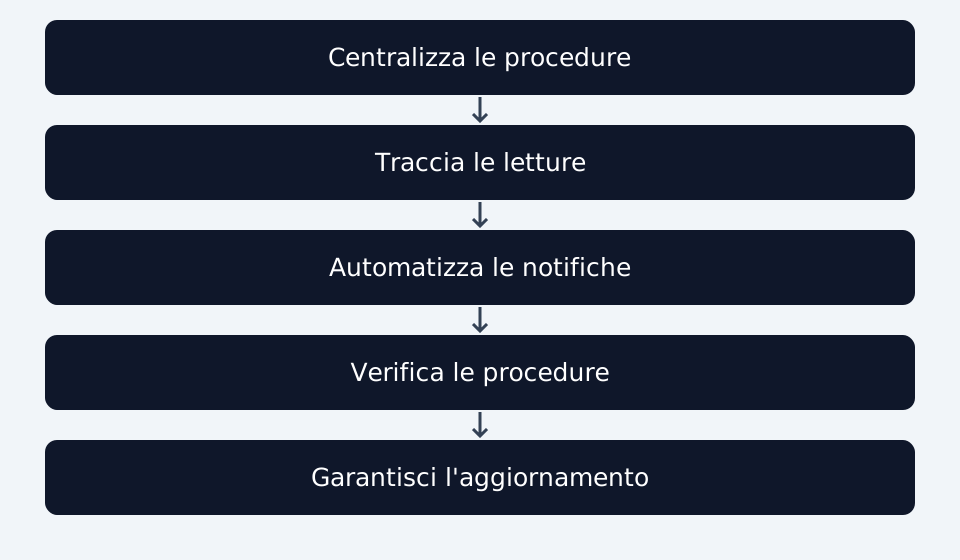
Per centralizzare le procedure interne smetti di usare la posta elettronica come archivio. Scegli un unico punto digitale accessibile a tutto lo studio — per esempio una cartella condivisa o un software gestionale. Stabilisci una regola: ogni volta che approvi una modifica, elimini la versione precedente e invii una comunicazione breve che dice solo «la procedura X è stata aggiornata, la trovi al solito posto». Non allegare mai il documento nella mail. Il mattino dopo il cambio, blocca cinque minuti per controllare visivamente che l’ultima versione sia effettivamente quella nuova.
In una clinica con tre studi, la titolare ha eliminato l’invio di circolari via email. La segretaria ora carica la procedura aggiornata in una cartella condivisa e scrive un messaggio su WhatsApp di gruppo per segnalare la modifica. Nessun allegato volante, nessuna copia cartacea che circola. Il titolare controlla la data del file una volta alla settimana. Quando il consiglio non vale: se lavori con turni serali o part-time, una sola comunicazione non basta — aggiungi un avviso in bacheca fisica all’ingresso dello studio fino a che tutto il personale non è passato.
Quali strumenti usare per gestire le versioni aggiornate delle procedure
Per gestire le versioni aggiornate delle procedure interne, inizia con un sistema centralizzato accessibile a tutto il personale. Usa una piattaforma condivisa come un drive cloud o un software dedicato, dove archiviare le procedure in formato digitale. Assicurati che ogni documento abbia un nome chiaro con la data di aggiornamento. Invia una comunicazione formale via email o tramite un messaggio interno per annunciare il nuovo aggiornamento, specificando dove trovare la versione aggiornata. Chiedi al personale di confermare la lettura, magari con una firma digitale o un semplice messaggio di risposta. In questo modo, eviti che circolino copie obsolete e garantisci che tutti lavorino con le informazioni corrette.
Se la tua segreteria ha difficoltà a gestire il flusso di email, considera di automatizzare la richiesta di conferma di lettura tramite un sistema di gestione documentale. In uno studio, il titolare potrebbe notare che alcuni membri del personale continuano a usare vecchie procedure. Per risolvere il problema, organizza una riunione breve per spiegare l’importanza delle procedure aggiornate e mostra loro come accedere facilmente alla versione corretta. Questo approccio riduce il rischio di errori e migliora l’efficienza dello studio. Se invece la tua struttura ha procedure molto complesse, valuta di coinvolgere un esperto per progettare un sistema di gestione documentale su misura.
Come tracciare chi ha letto la versione aggiornata delle procedure
Per tracciare chi ha letto la versione aggiornata delle procedure, devi creare un punto unico in cui ogni persona dello studio confermi la lettura. Il metodo più semplice è un foglio di controllo digitale: carichi la procedura in una cartella condivisa e alleghi un modulo (anche un semplice file con caselle da spuntare) dove ciascuno segna nome, data e firma. Il titolare controlla periodicamente il foglio e vede subito chi manca. Esempio pratico: in uno studio odontoiatrico, la nuova procedura per la sterilizzazione degli strumenti viene pubblicata su Drive. La segretaria invia un messaggio nel gruppo WhatsApp interno con il link.
Ogni assistente apre il documento, legge e poi spunta la propria casella in un foglio elettronico collegato. Il titolare, il venerdì, apre quel foglio e nota che due assistenti non hanno ancora spuntato. Li chiama singolarmente e risolve il ritardo. Nessuna copia cartacea, nessuna email persa. Il sistema funziona perché la responsabilità della lettura è visibile e verificabile. Se qualcuno dice di non aver visto l'aggiornamento, il foglio mostra la data della sua conferma. Attenzione: questo metodo vale solo se tutti accedono allo stesso file e se il titolare controlla con regolarità. Non serve software costoso: un foglio condiviso e un promemoria settimanale bastano. Un approfondimento collegato: la guida su richieste fuori orario clinica.
Esempio di procedura passo-passo per gestire le versioni aggiornate
Per gestire le versioni aggiornate delle procedure, il primo passo è stabilire un archivio digitale unico accessibile a tutto il personale, dove ogni documento ha data e numero di versione visibili. Quando pubblichi una nuova versione, elimina o archivia la precedente e comunica il cambiamento con un avviso che rimanda direttamente all'archivio. Il secondo passo è assegnare a ogni membro del personale la responsabilità di verificare la procedura aggiornata entro un termine preciso, ad esempio entro fine settimana. Il terzo passo è tracciare la lettura: chiedi a ciascuno di confermare con un semplice messaggio o spuntando una lista di controllo.
Ogni versione riporta un numero progressivo e la data di pubblicazione, così chiunque può verificare di avere l'ultima. Per comunicare il cambiamento, invii un avviso via email con il link diretto all'archivio. In uno studio, la segretaria riceve l'avviso di aggiornamento della procedura di accettazione pazienti. Apre l'archivio, legge la nuova versione e segna sulla lista condivisa di averla visionata. Il titolare, a fine settimana, controlla la lista: vede che tutti hanno spuntato tranne un collaboratore, che richiama per ricordargli la scadenza. Questo evita che circolino copie vecchie via email o stampate, perché l'unica fonte valida è l'archivio centrale.
Non centralizzare le procedure e lasciare copie obsolete
Non centralizzare le procedure significa che ogni volta che aggiorni una procedura, le copie vecchie continuano a circolare. Il titolare invia una email con il nuovo file, ma qualcuno lo stampa e lo mette in bacheca. Dopo una settimana qualcuno usa ancora la vecchia. Il problema non è la procedura, ma il modo di distribuirla. La soluzione è una cartella condivisa che tutti usano. Il titolare carica la versione approvata in una cartella comune e invia un avviso su WhatsApp con un link. La segretaria apre e legge. Il titolare controlla chi ha cliccato.
In uno studio, il titolare dopo aver aggiornato la procedura di accoglienza, la carica in una cartella condivisa. Invia un messaggio su WhatsApp con un link. La segretaria al mattino apre e legge. Il titolare controlla chi ha letto. Se qualcuno non ha letto, il titolare lo richiama. Così non ci sono copie obsolete. Questo metodo funziona quando tutti usano la stessa cartella. Non funziona se qualcuno non ha accesso o non usa WhatsApp. Allora il titolare deve trovare un altro modo per avvisare. Ma centralizzare è il primo passo per evitare errori. Un approfondimento collegato: la guida su automatizzare segreteria clinica.
Automazione vs verifica del titolare: quando affidare la gestione al sistema
La differenza tra un sistema automatico e la verifica manuale del titolare sta nel tipo di controllo che vuoi ottenere. L'automazione serve per distribuire la versione giusta e registrare chi l'ha aperta, ma non può sostituire la tua decisione su chi deve rivedere la procedura o cosa fare se qualcuno non l'ha letta. In pratica, affidi al sistema la notifica e la traccia, mentre tu mantieni la scelta su azioni successive. Nello studio, la segreteria carica la nuova procedura per la gestione dei referti nel sistema, che invia una notifica a tutto il personale. Il sistema registra chi apre il documento e quando.
Il titolare, una volta alla settimana, controlla la lista di chi non ha ancora visualizzato la procedura e decide se inviare un sollecito o parlare direttamente con la persona. Per esempio, se la nuova procedura riguarda l'archiviazione dei referti, il sistema notifica tutti, ma solo tu sai che la nuova assistente deve essere seguita a voce perché non ha familiarità con il formato digitale. Questo funziona quando la procedura è chiara e non richiede spiegazioni aggiuntive. Non funziona se la procedura è complessa e necessita di una riunione per essere spiegata: in quel caso, l'automazione registra la presenza, ma la verifica del titolare è sulla comprensione, non sulla lettura.
| Passaggio | Oggi, a mano | Con l’automazione proposta |
|---|---|---|
| Aggiornamento procedura | Modifichi il file e lo invii via email. Qualcuno stampa la vecchia versione. | Carichi il file in una cartella condivisa. Il sistema notifica il cambio. Tu confermi la data. |
| Distribuzione versione | Inoltri l’email, ma alcuni non la aprono. Dopo giorni girano due versioni. | Ogni persona riceve un avviso e clicca per confermare la lettura. Tu controlli la lista. |
| Verifica letture | Chiedi in riunione chi ha visto l’email. Fai firmare un foglio che poi perdi. | Il sistema registra data e ora di ogni lettura. Vedi subito chi manca e decidi se sollecitare. |
| Archivio versioni | Tieni le vecchie in una cartella, ma non sai quale sia l’ultima valida. | La nuova versione sostituisce la precedente. Le vecchie restano in archivio con data. Tu decidi. |
| Gestione assenze | Chi era in ferie non vede l’email e al rientro usa la procedura vecchia. | Il sistema segnala le notifiche non lette. Al rientro imposti un promemoria per il recupero. |
| Responsabilità finale | Controlli a campione e speri che tutti siano allineati. L’errore è tuo. | Il sistema dà il quadro delle conferme. Intervieni solo sui ritardatari. La responsabilità resta tua. |
Tutte le procedure aggiornate e lette dal personale
Per avere la certezza che tutto il personale lavori con la versione giusta, devi eliminare le copie personali. Il metodo più semplice è designare un unico archivio digitale accessibile a tutti, per esempio una cartella condivisa o un drive dello studio. Quando aggiorni una procedura, sostituisci il file vecchio con quello nuovo e invii una notifica a tutto il team via email o chat interna, chiedendo di leggere la modifica entro una data precisa. Per tracciare chi ha letto, chiedi a ciascuno di rispondere con un semplice messaggio di conferma o di spuntare una lista di controllo.
In uno studio, la segretaria amministrativa carica la procedura aggiornata nella cartella condivisa e invia un messaggio su WhatsApp di gruppo: «Nuova versione della procedura accettazione, da leggere entro domani». Ogni operatore risponde con un sì. Il titolare, a fine giornata, controlla la chat e vede chi manca: chiama direttamente la persona per verificare che abbia letto. Questo metodo non vale se hai più di dieci persone o turni sovrapposti: in quel caso una lista di controllo cartacea o un foglio firme in bacheca è più rapido e non richiede che tutti usino lo stesso strumento digitale.
Domande frequenti
Quali strumenti posso usare per centralizzare le procedure interne?
Puoi usare strumenti come un software di gestione documentale, un sistema di condivisione file in cloud o una piattaforma di gestione delle procedure interne. Questi strumenti ti permettono di centralizzare le procedure in un unico punto di accesso e di tracciare chi ha letto le versioni aggiornate.
Come posso tracciare chi ha letto la versione aggiornata delle procedure?
Puoi usare un sistema di tracciamento delle letture che registra ogni accesso alle procedure. In questo modo, puoi vedere chi ha letto la versione aggiornata e quando. Puoi anche inviare notifiche automatiche per ricordare al personale di leggere le procedure aggiornate.
Quali sono i vantaggi di centralizzare le procedure interne?
Centralizzare le procedure interne ti permette di evitare copie obsolete, favorire che tutto il personale lavori con le informazioni corrette, ridurre gli errori e le inefficienze, e migliorare la qualità del servizio offerto dalla tua clinica.
Quando è meglio affidare la gestione delle procedure al sistema di automazione?
È meglio affidare la gestione delle procedure al sistema di automazione per procedure ripetitive e standardizzate. Per procedure complesse o che richiedono una verifica accurata, è meglio affidarsi alla verifica del titolare.