
Professionisti sanitari · 10 min di lettura
Raccolta documenti dopo preventivo: come non perderli più in chat
Il preventivo è accettato, ma i documenti arrivano a pezzi su WhatsApp, email e cartaceo. La segreteria perde tempo a sollecitare e tu non sai se puoi iniziare. Ecco come mettere ordine.
Pubblicato il · Autore: Francesco Principe
Perché i documenti dopo il preventivo finiscono dispersi in chat
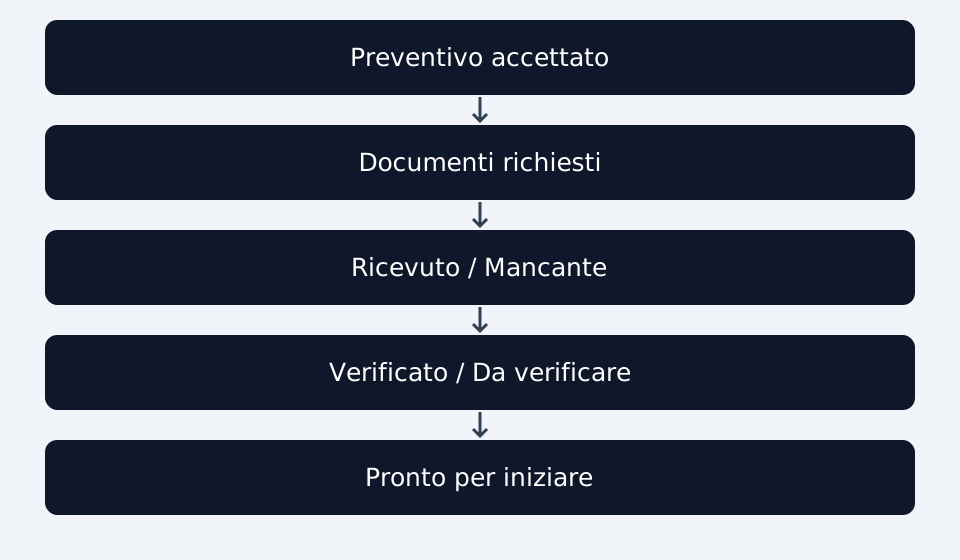
Perché i documenti dopo il preventivo finiscono dispersi in chat? Perché non esiste un unico posto dove segnare cosa è arrivato e cosa manca. Il titolare invia il preventivo su WhatsApp, il cliente risponde con un documento su email, la segreteria chiede un altro pezzo in un messaggio diverso. Ogni scambio crea un filo separato. Nessuno ha una lista aggiornata di ciò che serve. Il risultato è che il titolare non sa se può iniziare, la segreteria perde tempo a cercare e il cliente si sente sollecitato a caso. La soluzione è decidere, prima di inviare il preventivo, quali documenti servono e in quale ordine. Poi ogni documento che arriva va segnato subito in un unico posto, visibile a tutti.
Esempio pratico: in uno studio di consulenza, dopo il preventivo accettato a voce, la segreteria invia al cliente una lista di tre documenti: documento identità, delega e modulo privacy. Il cliente invia il documento identità su WhatsApp. La segreteria lo segna come ricevuto in una lista condivisa. Il giorno dopo il cliente manda la delega via email. La segreteria aggiorna la lista. Il titolare, prima di iniziare, controlla la lista: vede che manca il modulo privacy. Invece di chiedere alla segreteria, sa esattamente cosa sollecitare. Il cliente riceve un solo messaggio mirato, non tre richieste sparse. Il processo funziona quando il titolare decide i documenti necessari e la segreteria aggiorna lo stato subito. Non funziona se ogni documento arriva in un canale diverso senza essere registrato. Il controllo del titolare è rapido: guarda la lista, non le chat.
Per approfondire un passaggio collegato, consulta la guida su gestionale per professionisti.
Quali documenti servono davvero per chiudere l'incarico dopo il preventivo
Il preventivo è partito, ma i documenti amministrativi da raccogliere prima di chiuderlo restano in chat e nessuno sa quale stato è ancora aperto. Per procedere serve solo verificare che i documenti amministrativi essenziali siano presenti e firmati: il titolare apre la cartella del cliente, controlla che ci siano il modulo di accettazione dell'incarico, l'informativa sul trattamento dati firmata e un documento di identificazione in corso di validità, poi spunta manualmente uno stato 'documenti verificati' su un foglio condiviso o nella nota del gestionale. Se anche uno manca, segnala 'in attesa firma' o 'da verificare identificazione' e sollecita solo quel punto, senza ricostruire l'intera storia dalle chat.
L'errore da evitare è trattare ogni documento come priorità uguale: perdere tempo a chiedere modulistica clinica prima dell'accettazione scritta blocca l'avvio inutilemente. L'automazione può avanzare lo stato solo quando tutti e tre i documenti sono caricati in una cartella dedicata, ma il titolare deve comunque verificare la firma e la validità del documento di identità prima di passare a 'pronto per avvio'. Il risultato osservabile è che, al mattino, il titolare apre la lista clienti, vede subito chi ha i documenti verificati e chi aspetta solo una firma, e invia un messaggio mirato su WhatsApp: 'Manca solo la firma sull'accettazione, grazie'.
Definire stati semplici per la raccolta documenti dopo preventivo
Dopo l'invio del preventivo, la pratica resta aperta finché mancano i documenti amministrativi richiesti dallo studio. Definisci tre stati visibili a tutta la segreteria: "In attesa documenti" (appena inviato il preventivo), "Documenti ricevuti, da verificare" (quando arrivano i file), "Pronto per avvio" (dopo il controllo del titolare). Ogni stato ha un responsabile e una scadenza interna, anche solo una data sul calendario condiviso. Il titolare controlla solo lo stato "Pronto per avvio" prima di confermare l'inizio dell'incarico. Esempio pratico: lunedì la segreteria invia il preventivo e sposta la pratica in "In attesa documenti" con scadenza venerdì.
Mercoledì il cliente manda i documenti su WhatsApp; l'amministrativo li salva nella cartella della pratica e passa lo stato a "Documenti ricevuti, da verificare". Giovedì il titolare apre la cartella, controlla completezza e leggibilità, poi sposta su "Pronto per avvio". Venerdì la segreteria vede lo stato verde e fissa il primo appuntamento senza chiedere conferme. Se un documento manca o è illeggibile, lo stato torna indietro con una nota precisa ("Manca delega", "File illeggibile") e la segreteria sollecita solo quel pezzo. Un approfondimento collegato: la guida su anagrafiche duplicate gestionale.
Per approfondire un passaggio collegato, consulta la guida su documenti pratica fondo sanitario studio dentistico.
Checklist operativa per la raccolta documenti dopo preventivo studio professionale
La checklist si apre con una colonna per ogni documento che lo studio ha deciso di richiedere dopo il preventivo e tre stati visibili: "da ricevere", "ricevuto non verificato", "verificato e valido". La segreteria spunta "ricevuto non verificato" appena il file arriva su qualsiasi canale; il titolare o un delegato apre il fascicolo, controlla completezza e scadenza secondo i criteri interni, poi sposta su "verificato e valido". Nessuna pratica passa a "incarico attivo" se manca anche un solo "verificato e valido". Esempio pratico: martedì mattina il paziente manda su WhatsApp la foto di un modulo firmato. L'amministrativa salva il PDF nel fascicolo digitale, spunta "ricevuto non verificato" e tagga il titolare.
Il titolare, tra una visita e l'altra, apre il fascicolo, verifica che il modulo sia completo e nella versione corrente e spunta "verificato e valido". Il sistema mostra ora tutti i verdi: la segreteria converte il preventivo in incarico attivo e il clinico trova la pratica pronta in agenda. Se il modulo non fosse nella versione corrente, il titolare rimette "da ricevere" e la segreteria rinvia il modulo corretto con un messaggio pronto. Il consiglio non vale quando lo studio accetta solo cartaceo in presenza: in quel caso la verifica avviene allo sportello e lo stato salta direttamente a "verificato e valido".
Trattare la raccolta come conversazione invece che come processo
Trattare la raccolta documenti come una conversazione significa che ogni richiesta e risposta resta in chat, senza uno stato visibile. Per trasformarla in processo, assegna a ogni pratica uno stato semplice: 'da richiedere', 'in attesa', 'completo'. La segreteria, dopo aver inviato il preventivo, apre la pratica nello stato 'da richiedere' e invia la lista di quanto serve per chiudere l'incarico via email o WhatsApp. Quando il cliente risponde con un allegato, la segretaria aggiorna lo stato a 'in attesa' per quel punto della lista, senza spostare la conversazione. Il titolare, a fine giornata, controlla la vista delle pratiche: vede subito quali sono ancora 'da richiedere' e quali 'in attesa'.
Esempio: in uno studio di consulenza, la segretaria invia il preventivo e la lista di ciò che occorre. Il cliente manda un allegato su WhatsApp. La segretaria apre la pratica, segna 'allegato X: in attesa di verifica' e il titolare, prima di iniziare, controlla che lo stato sia 'completo'. Questo evita di cercare nei messaggi e dà al titolare la certezza di avere tutto ciò che ha deciso di richiedere. Non funziona se la segreteria non aggiorna lo stato subito dopo ogni interazione: il processo si regge sulla disciplina del passaggio di stato, non sulla chat. Un approfondimento collegato: la guida su agenda non condivisa professionista più.
Automazione vs verifica del titolare: quando il sistema avanza lo stato da solo
Il sistema avanza lo stato da solo quando rileva la presenza del file atteso nel punto concordato: il documento c'è, il nome corrisponde, la pratica passa alla fase successiva senza intervento manuale. Il titolare verifica quando il segnale è ambiguo: file rinominati in modo non standard, scansioni illeggibili, documenti caricati nel canale sbagliato, versioni non aggiornate. La regola pratica: se il controllo richiede giudizio (completezza, coerenza, versione corretta), lo fa una persona; se è solo conferma di ricezione di un file previsto, lo fa il sistema. Esempio: lunedì la segreteria apre la bacheca della pratica Rossi.
Vede tre righe verdi per i documenti arrivati nel modulo dedicato e una rossa per quello mancante. Il sistema ha già aggiornato lo stato sui tre file ricevuti. La segreteria manda il sollecito standard per il quarto. Martedì arriva il file, ma è una versione precedente. Il sistema lo accetta come presente e avanza lo stato; il titolare, nel controllo serale, vede la discrepanza, rimette la pratica in "da verificare" e chiede la versione corretta. Il lavoro ripetitivo di smistare file corretti sparisce, il titolare interviene solo dove serve occhio umano.
| Passaggio | Oggi, a mano | Con l’automazione proposta |
|---|---|---|
| Ricezione preventivo | La segreteria conferma a voce e attende documenti in chat/email | Il sistema registra l'accettazione a voce e crea una pratica con stato 'Documenti in attesa' |
| Sollecito documenti mancanti | La segreteria controlla a memoria e invia messaggi individuali | Il sistema notifica automaticamente al cliente i documenti mancanti e alla segreteria lo stato della pratica |
| Verifica documenti ricevuti | La segreteria verifica manualmente ogni documento | Il sistema segnala i documenti ricevuti e quelli ancora mancanti, con scadenze visibili |
| Approvazione titolare | Il titolare verifica manualmente lo stato di ogni pratica | Il sistema notifica al titolare solo le pratiche pronte per approvazione, con un clic per confermare |
| Avvio prestazione | La segreteria avvisa il professionista quando tutto è pronto | Il sistema avvisa automaticamente il professionista e aggiorna lo stato a 'Prestazione avviata' |
Ogni pratica ha stato visibile e prossimo passo chiaro
Quando il preventivo è accettato, la pratica entra in una zona grigia: i documenti amministrativi arrivano a singhiozzo su canali diversi e nessuno ha la mappa completa. Il primo passo è fissare tre stati visibili a tutti — "da richiedere", "in attesa", "completo" — e assegnare a ogni stato il nome del documento mancante e la persona che deve sollecitare. La segreteria apre la scheda, vede subito cosa manca e manda un unico messaggio standardizzato; tu controlli la colonna "prossimo passo" e sai in un colpo d'occhio se puoi avviare l'incarico o devi aspettare.
In studio funziona così: la mattina la receptionist apre la bacheca condivisa, filtra per "in attesa", vede quali pratiche hanno documenti aperti, invia i promemoria precompilati e spunta "sollecito inviato". Tu, prima di iniziare la giornata, dai un'occhiata: zero pratiche in "da richiedere", alcune in "in attesa" con scadenza oggi, nessuna in "completo" senza appuntamento fissato. Se un documento non arriva entro la soglia concordata, lo stato non avanza da solo: sei tu a decidere se bloccare l'avvio o procedere, perché la responsabilità organizzativa resta tua. Il consiglio non vale quando i volumi sono talmente bassi che una lista cartacea aggiornata a mano resta più veloce di qualsiasi bacheca digitale.
Domande frequenti
Chi è responsabile se un documento manca e inizio la prestazione?
La responsabilità è del titolare dello studio. Il processo a stati ti aiuta a vedere cosa manca, ma la decisione di iniziare senza un documento resta tua. Il sistema non sostituisce la tua verifica, la rende solo più semplice.
Cosa succede se un cliente non invia mai un documento?
Lo stato rimane 'mancante' e la pratica non avanza. La segreteria può inviare un sollecito automatico o tu puoi decidere di contattare il cliente. Il processo non forza azioni, ma ti mostra chiaramente dove intervenire.
Posso usare questo processo anche se ho già un gestionale?
Sì, il processo a stati funziona sopra il gestionale esistente. Non serve sostituire nulla: si aggiunge una vista unica degli stati che il gestionale spesso non offre per la fase pre-incarico.
Come gestisco le eccezioni, come un documento firmato a mano?
Puoi registrare manualmente lo stato 'ricevuto' anche per documenti cartacei. Il processo è flessibile: ogni eccezione viene tracciata con una nota, così lo stato complessivo della pratica resta aggiornato.